

|
Модем и сеть

| Запуск дозвонки из командной строки |
Чтобы запустить дозвонку до провайдера из командной строки можно использовать команду
rundll rnaui.dll,RnaDial connectid
где, connectid - это имя Вашего соединения. Чувствительно к регистру! |
| Быстрое подключение сетевых дисков |
Если при подключении какого-либо сетевого диска был отмечен пункт "Автоматически подключать при входе в систему", ОС будет пытаться обнаружить этот сетевой диск при каждом очередном запуске. Если он не будет обнаружен, Вам будет предложено либо повторить попытку, либо отменить подключение. А если Вам нужно быстро подключить все сетевые диски, если они все же доступны?
Для этого:
- Подключите нужные сетевые диски.
- Экспортируйте в файл раздел реестра HKEY_CURRENT_USER\Network\Persistent
- Создайте ярлык для этого файла и пользуйтесь этим ярлыком для восстановления установок отображения сетевых дисков.
|
| Вход в систему без ввода имени или пароля |
Если Вам надоело каждый раз при старте Windows вводить свой пароль,
создайте в реестре параметр Default Password и установите его
значение равным паролю заданного по умолчанию пользователя.Теперь можно будет входить в Windows без введения имени
и пароля в окне входа в систему.
Внимание: пароль сохраняется как текст, поэтому любой пользователь, имеющий доступ к системному реестру, может увидеть заданный по умолчанию пароль! |
| Раздел |
HKEY_LOCAL_MACHINE\Software\Microsoft\Windows\CurrentVersion\Winlogon |
| Параметр |
Default Password |
| Тип |
REG_SZ |
| Значение |
пароль по умолчанию |
| Связь компьютеров через телефонную линию |
Если требуется связать через телефонную линию два компьютера таким образом, что один должен "дежурить" на прием звонков - как сервер, а второй дозваниваться до первого при необходимости, можно воспользоваться программой "Сервер удаленного доступа". Ее можно установить с дистрибутива через
Панель управления - Установка и удаление программ - Установка Windows - Связь - Сервер удаленного доступа .
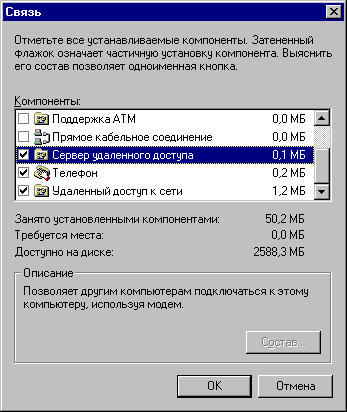 Запуск выполняется следующим образом:
- "Мой компьютер" - "Удаленный доступ к сети" - меню "Соединения" - "Сервер удаленного доступа".
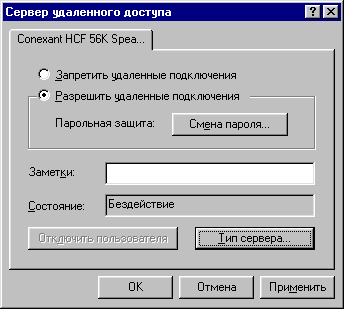
- Разрешается доступ, при желании задается пароль оного. Пароль будет один и тот же для всех пользователей (пока не смените). Логин у пользователя
может быть любой.
- "ОК" - иконка сервера появляется в системной панели - готово!

Компьютер находится в "дежурном режиме". Если не отменить доступ до перезагрузки, то режим автоматически запустится как сервис при следующем входе в систему. Окно управления вызывается стандартным образом - двойным кликом на иконке в Taskbar'e. После этого (или до этого) на "сервере" нужно предоставить в общее пользование папки с нужными файлами. Или создать какую-нибудь папку с полным доступом для перекачки файлов в нее и/или из нее и скопировать туда все, что будет потом забираться на удаленную машину. Если через апплет "Пароли" разрешить еще и удаленное управление "сервером", то для любой нужной папки можно будет разрешить/отменить доступ (с паролем или без) непосредственно с машины-"клиента" через программу "Инспектор сети". Для входа на "сервер" в свойствах удаленного соединения выберите протокол IPX/SPX и обязательно поставьте галочку "Войти в сеть". С удаленной машины:
- дозвонитесь на "сервер"
- после установления связи подключите требуемую папку как сетевой диск (путь \\Имя_компьютера\Имя_ресурса) или
- войдите в нее через "Сетевое окружение". После этого, Вы можете работать с программами, расположенными на удаленном компьютере.
|
| Создание сети из двух
компьютеров на витой паре |
| Каа создать сеть на витой паре
для двух компьютеров без использования
концентратора? Для соединения через 8-контактный
разъем сетевой карьы используются
контакты 1, 2, 3 и 6. Чтобы создать сеть с
использованием концентратора,
используют обычный (прямой) кабель, в
котором контакты 1-2-3-6 идут,
соответственно, на 1-2-3-6.
Чтобы создать сеть на витой паре для
двух компьютеров без использования
концентратора нужно использовать
инверсный (перевернутый) кабель, где
используется следующая распайка: 1->3,
2->6, 3->1, 6->2. |
| Недоступный блок "Запомнить пароль" в Удаленном доступе к сети |
Если у Вас проблемы с DUN при запоминании Вашего пароля, т.е. Вы видете, что опция "Запомнить пароль" отключена, то имеется несколько способов, которые можно использовать для решения этой проблемы.
- Удостоверьтесь, что на вашей системе установлен "Клиент для сети Microsoft". Панель управления / Сеть / Добавить... / Клиент / Добавить.../ Microsoft / Клиент для сети Microsoft.
- Вспомните, происходил ли запуск Windows так, чтобы при отображении диалогового окна входа в систему и запросе пароля Вы нажимали клавишу "Esc".
- У Вас может быть поврежден файл пароля. Произведите поиск файлов *.pwl в каталоге Windows, и переименуйте все найденные файлы. Примечание: это действие заставит Вас создать файлы паролей заново.
- Проверьте системный реестр. Найдите
следующий параметр и измените его
значение с 00 00 00 00 на 01 00 00 00.
|
| Раздел |
HKEY_LOCAL_MACHINE\SOFTWARE\Microsoft\Windows\CurrentVersion\
Network\Real Mode Net |
| Параметр |
Autologon |
| Тип |
REG_BINARY |
| Значение |
01 00 00 00 |

|
|


 Производительность

